Download
Функция
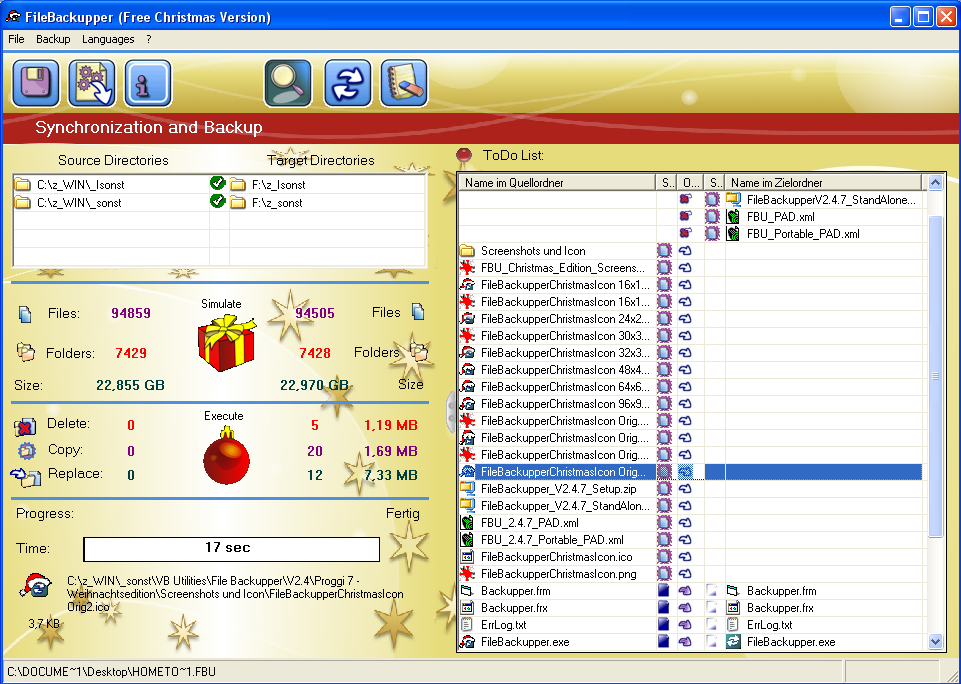
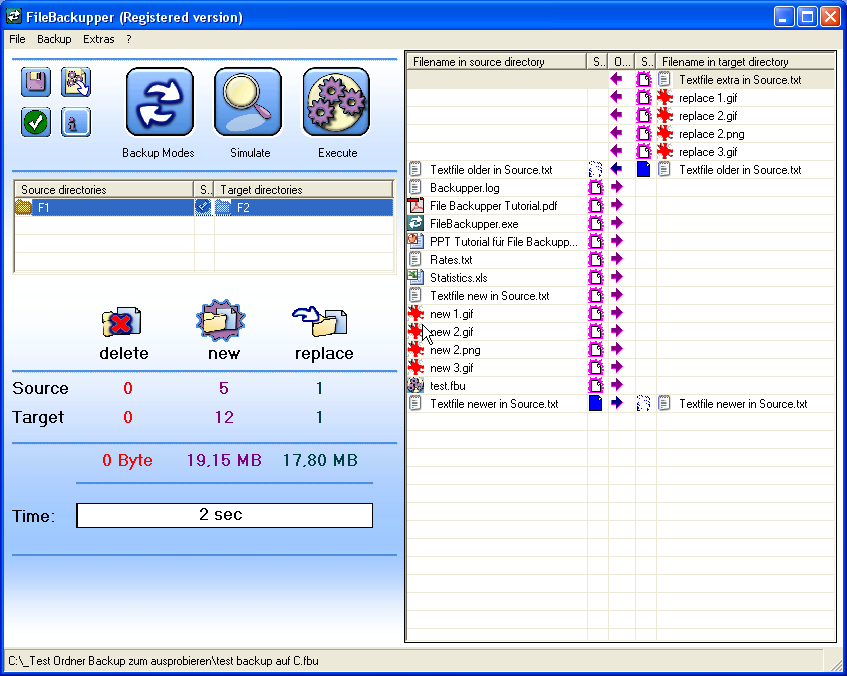
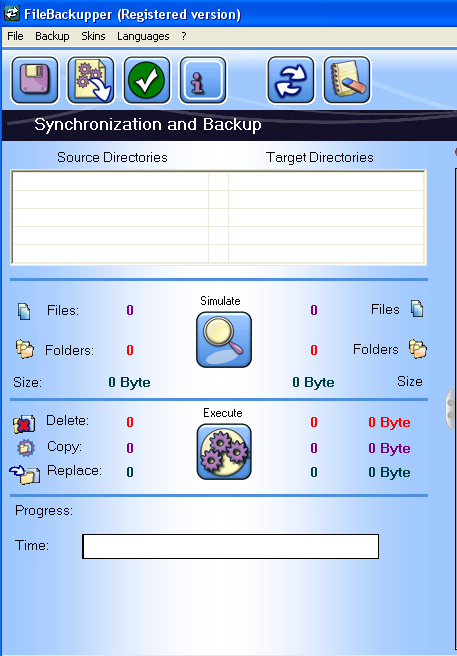
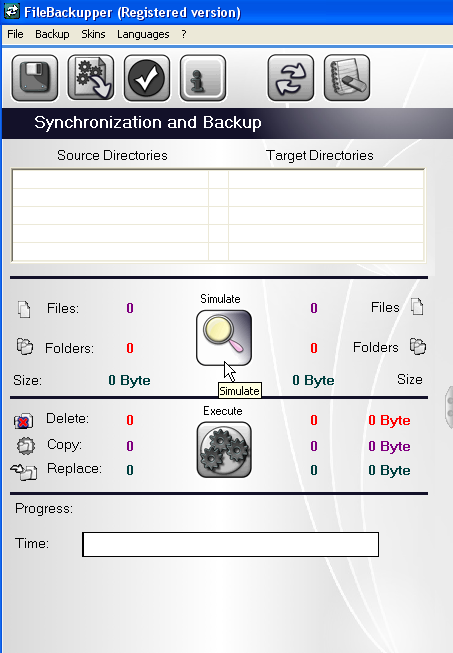
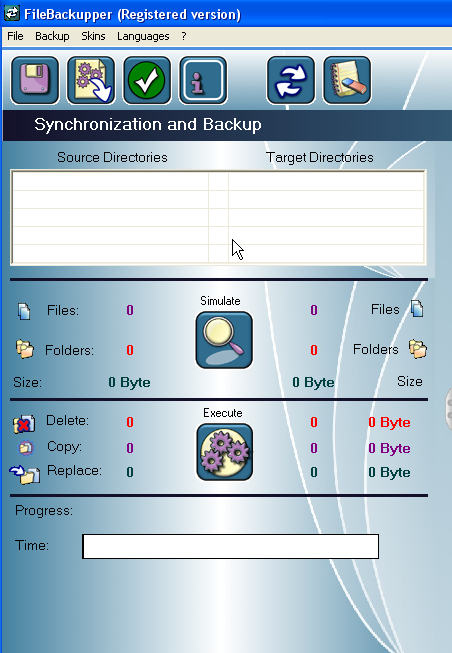
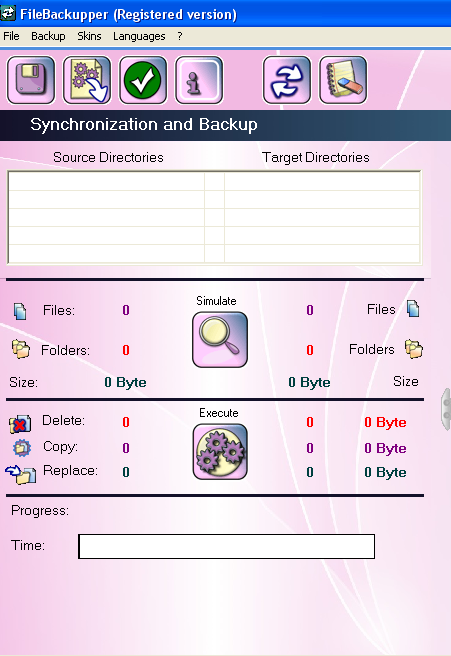
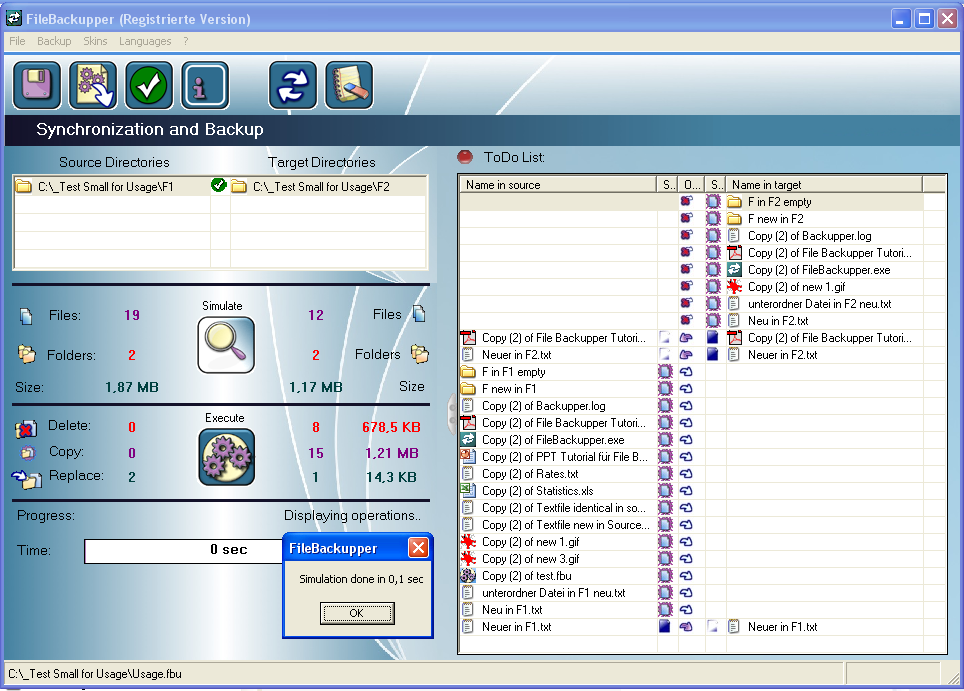
Вначале определитесь с исходной папкой и папкой назначения, в которых Вы хотите провести резервное копирование или синхронизацию. Вы можете просто перетащить (Drag & Drop) в предназначенную для этого таблицу папку из эксплорера (Explorer) или с рабочего стола.
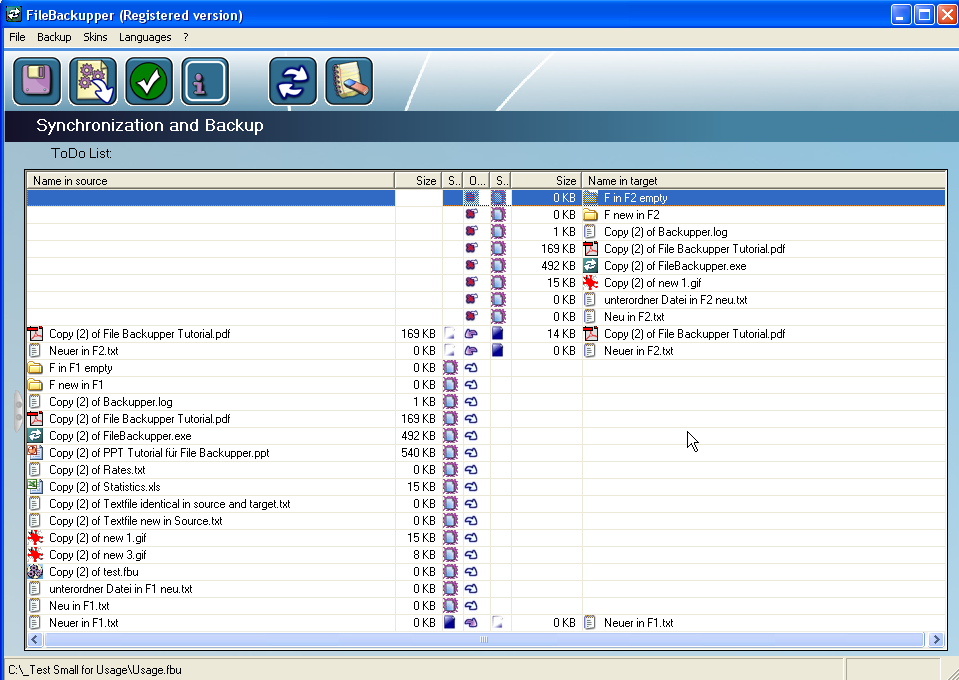
 Нажмите затем на кнопку Simulate. Здесь будет вычислено, какие файлы в зависимости от заданного режима (для этого см. пожалуйста ниже) должны быть

 скопированы,

 заменены или

 стерты.
Прежде, чем что-то произойдет, Вы можете посмотреть ToDo-список, в котором точно распечатано, что произойдет с Вашими файлами. Могут быть показаны (  новые,
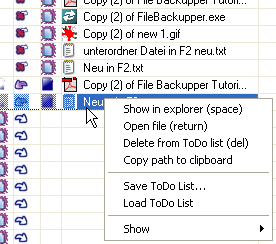
  более новые и старые файлы. Здесь Вы можете например удалить из ToDo-списка те строчки и операции, которые Вы не хотите выполнять. Далее Вы можете посмотреть файлы в эксплорере или напрямую открыть их в этом списке, чтобы их посмотреть или обработать.
 В качестве последнего шага выполните команду ToDo-списка, нажав при этом на кнопку Execute.
 Также возможно произвести симуляцию и выполнение операций сразу в одном. Для этого держите нажатой кнопку Strg во время того, когда Вы нажимаете на кнопку Execute.
Режим резервного копирования
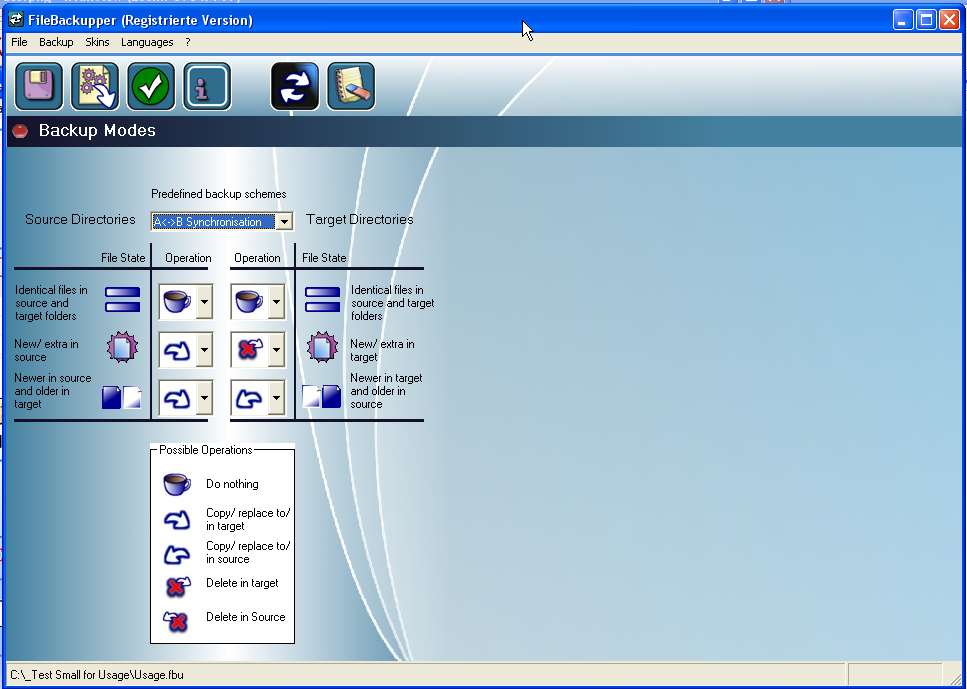
Наряду с возможностью создания совершенно свободного режима резервного копирования существуют два предварительно настроенных режима: инкремеитный и синхронизированный.
Инкремеитный режим резервного копирования
- Все идентичные файлы игнорируются, никаких изменений в исходной папке или папке назначения.
- Новые файлы из исходной папки копируются в папку назначения.
- Дополнительные файлы в папке назначения, т.е. файлы, которые были стерты в исходной папке, также будут стерты и в папке назначения
- Файлы, которые более актуальны в исходной папке, копируются / заменяются в папке назначения
- Файлы, которые более актуальны в папке назначения, игнорируются.
Режим резервного копирования: Синхронизация
Разница режима синхронизации относительно инкрементного режима состоит в том, что:
более новые файлы из папки назначения заменяют более старые файлы в исходной папке.
Собственный режим резервного копирования
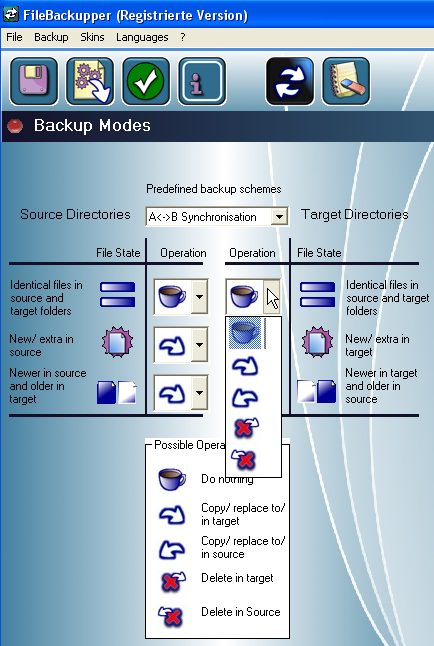
TУникальным свойством File Backupper является полная свобода для составления собственного режима резервного копирования. К каждому статусу файла ( более актуальный, более старый, дополнительный,  идентичный) в исходной папке и папке назначения может быть выбрана одна операция
( стереть в исходной папке или в папке назначения, копировать, заменить) согласно Вашим требованиям совершенно свободно.
идентичный) в исходной папке и папке назначения может быть выбрана одна операция
( стереть в исходной папке или в папке назначения, копировать, заменить) согласно Вашим требованиям совершенно свободно.

 Home
Импрессум
Home
Импрессум